

Conectar a BeeFood ao ChatGPT
Com a BeeFood conectada, você pergunta ao ChatGPT sobre o seu restaurante em linguagem natural: pedidos do dia, cardápio, clientes, cupons e avaliações. O ChatGPT consulta os dados reais do restaurante, apenas com os acessos que você liberar.
A conexão leva cerca de 3 minutos e é feita uma única vez.
Antes de começar
Você vai precisar de:
- Uma conta no ChatGPT. O plano gratuito funciona.
- O login e a senha do painel BeeFood do seu restaurante.
Deixe estes dados à mão, você vai copiá-los no passo 3:
| Campo | Valor |
|---|---|
| Nome | BeeFood |
| URL do servidor | https://docs.beefood.app/mcp |
| Autenticação | OAuth |
Passo a passo
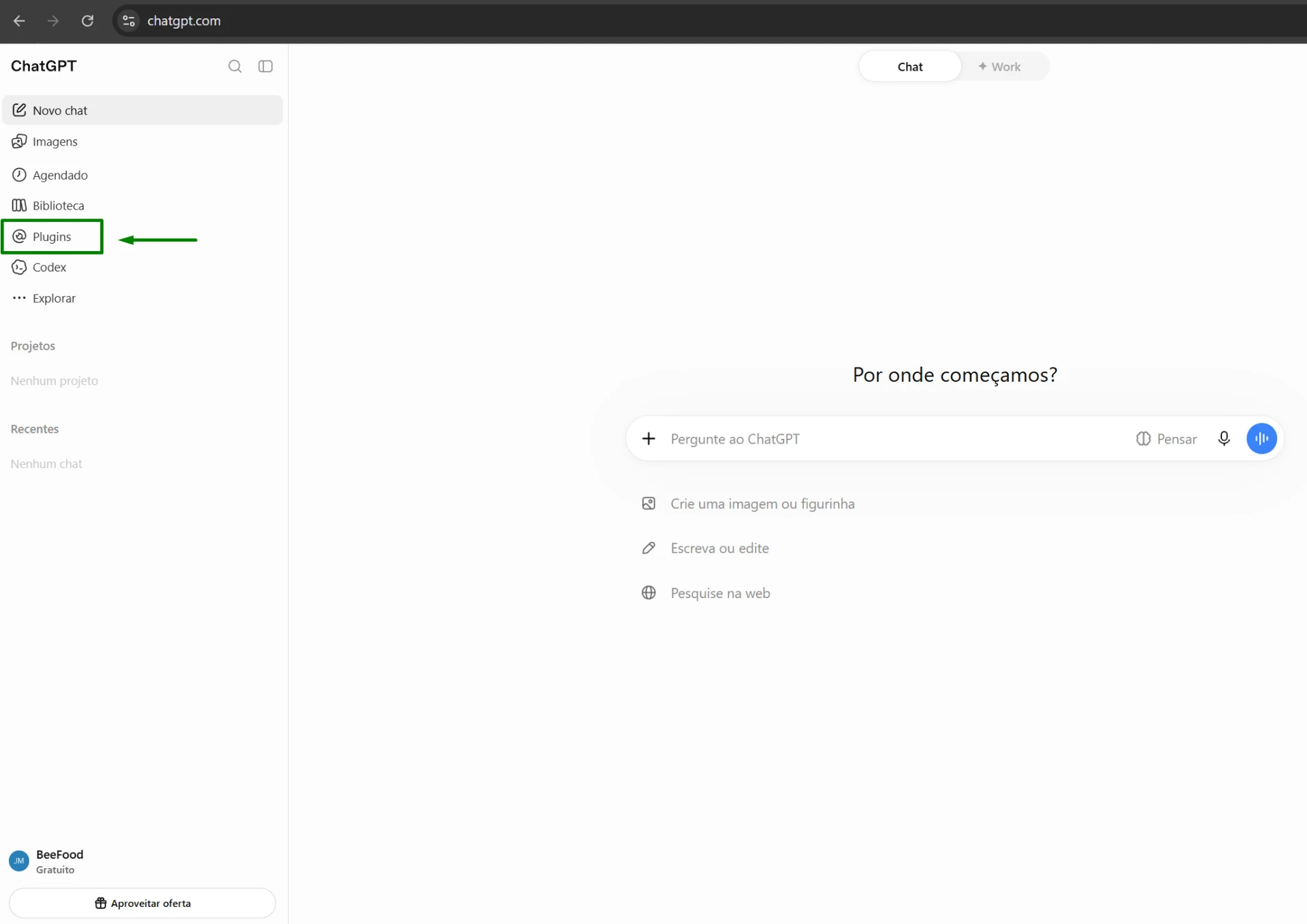
1. Abra a página de Plugins
No ChatGPT, clique em Plugins no menu lateral.
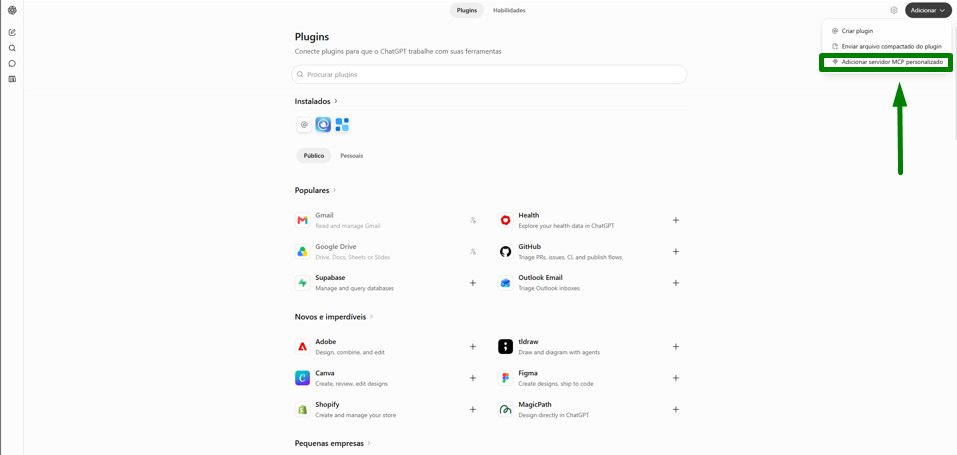
2. Adicione um servidor MCP personalizado
No canto superior direito, clique em Adicionar e escolha Adicionar servidor MCP personalizado.
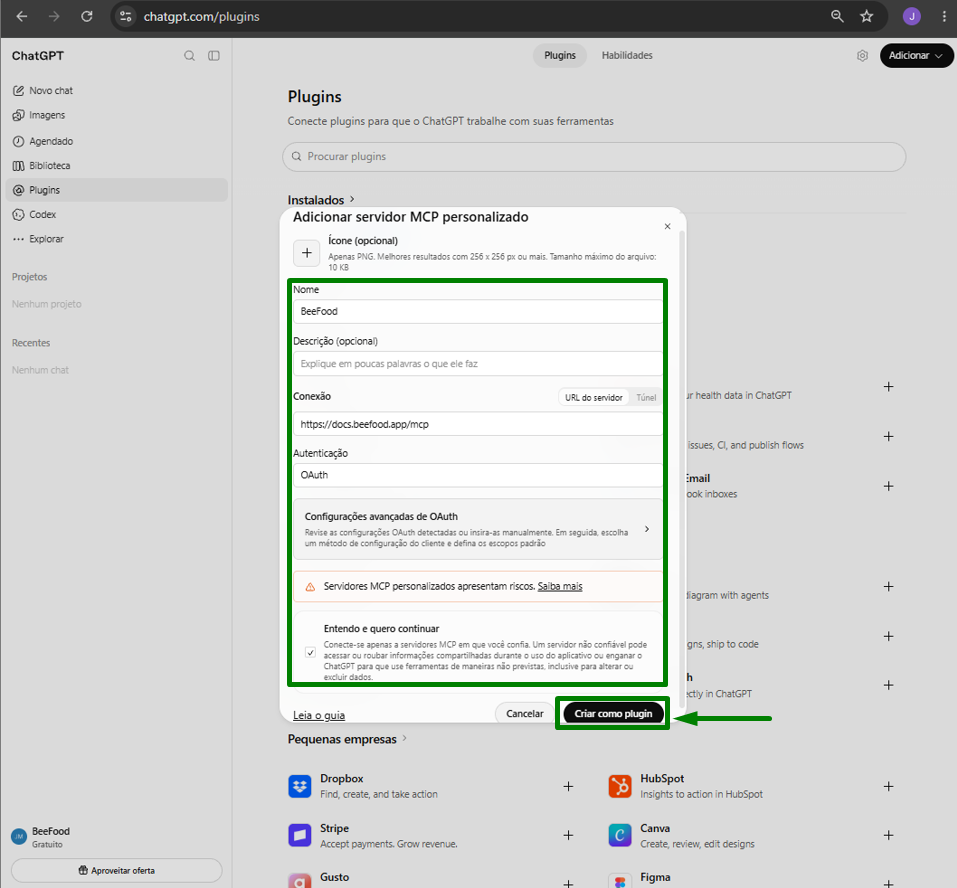
3. Preencha o formulário
- Em Nome, digite
BeeFood. - Deixe Descrição em branco, se preferir. O campo é opcional.
- Em Conexão, mantenha URL do servidor selecionado e cole
https://docs.beefood.app/mcp. - Em Autenticação, escolha OAuth.
- Não altere as Configurações avançadas de OAuth. O ChatGPT detecta tudo sozinho.
- Leia o aviso e marque Entendo e quero continuar.
- Clique em Criar como plugin.
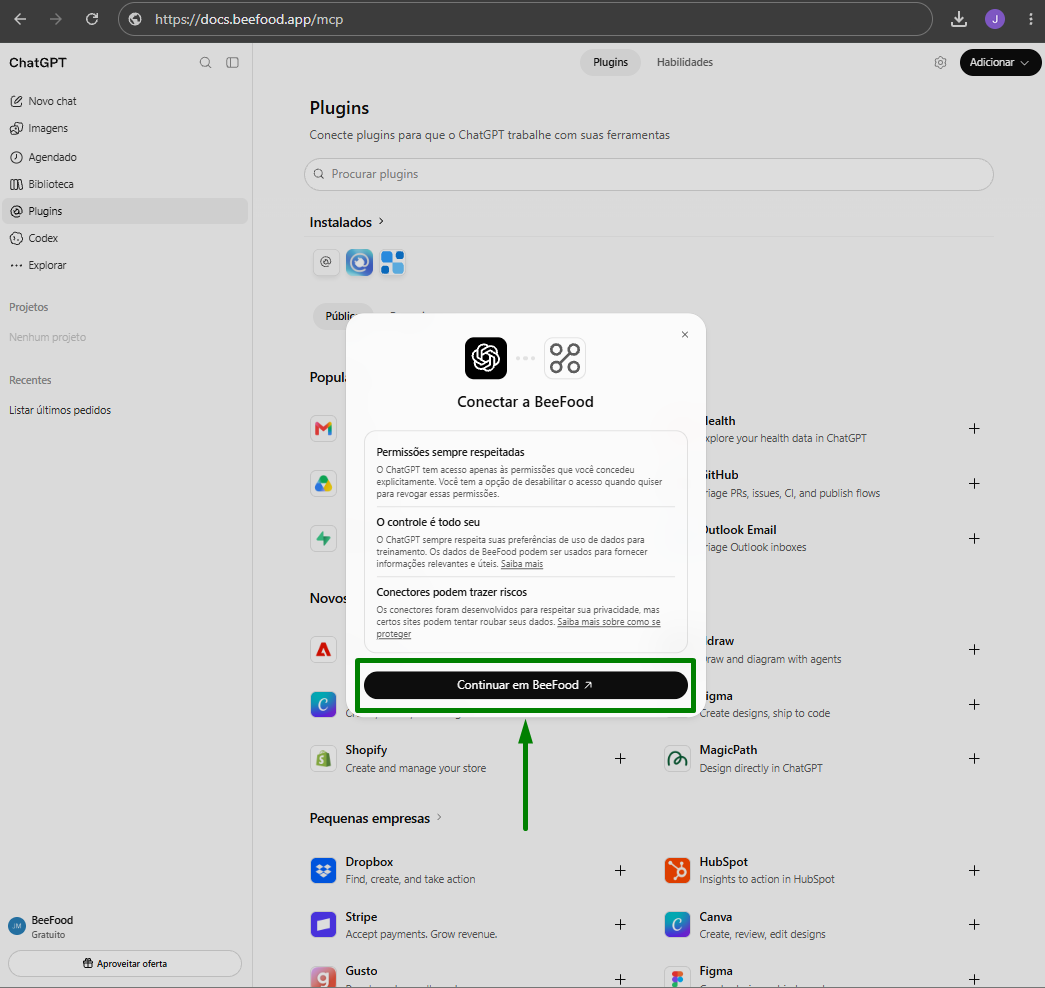
4. Continue para a BeeFood
O ChatGPT mostra a tela Conectar a BeeFood. Clique em Continuar em BeeFood.
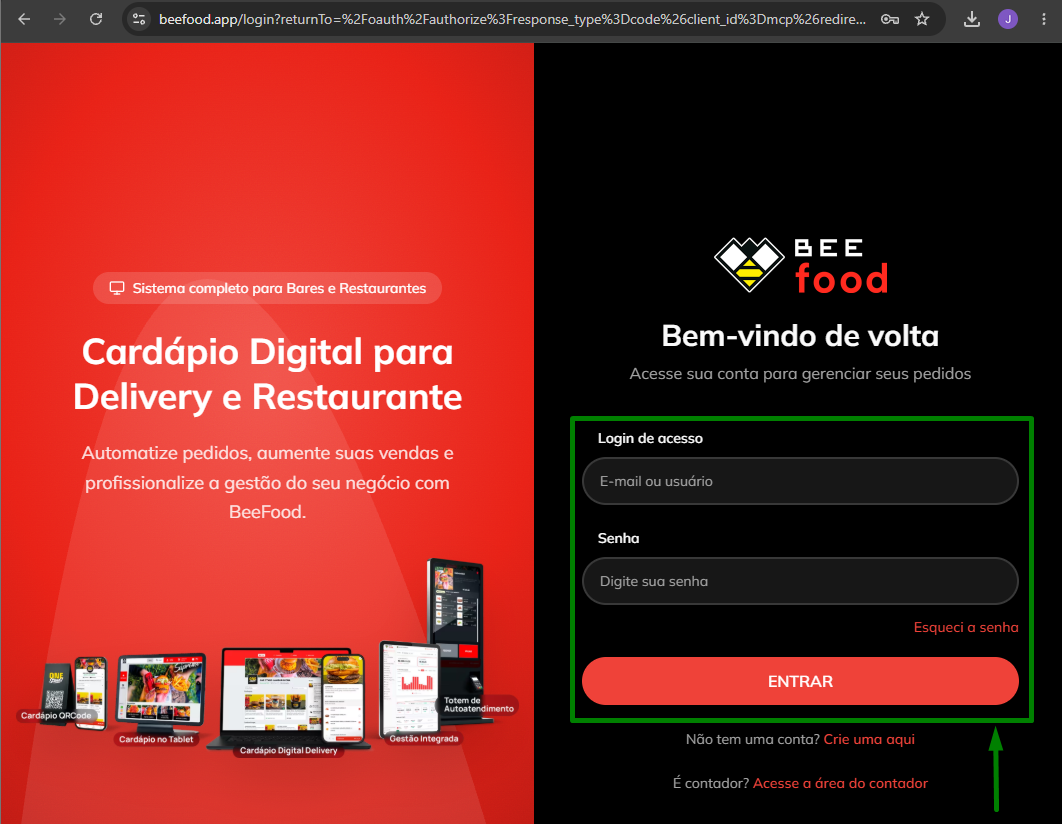
5. Entre com a sua conta BeeFood
Você é levado para o site da BeeFood. Digite o login e a senha do painel do seu restaurante e clique em Entrar.
Se você já estiver logado no painel BeeFood nesse navegador, esta tela não aparece e você vai direto para o passo 6.
6. Escolha o que o ChatGPT pode acessar
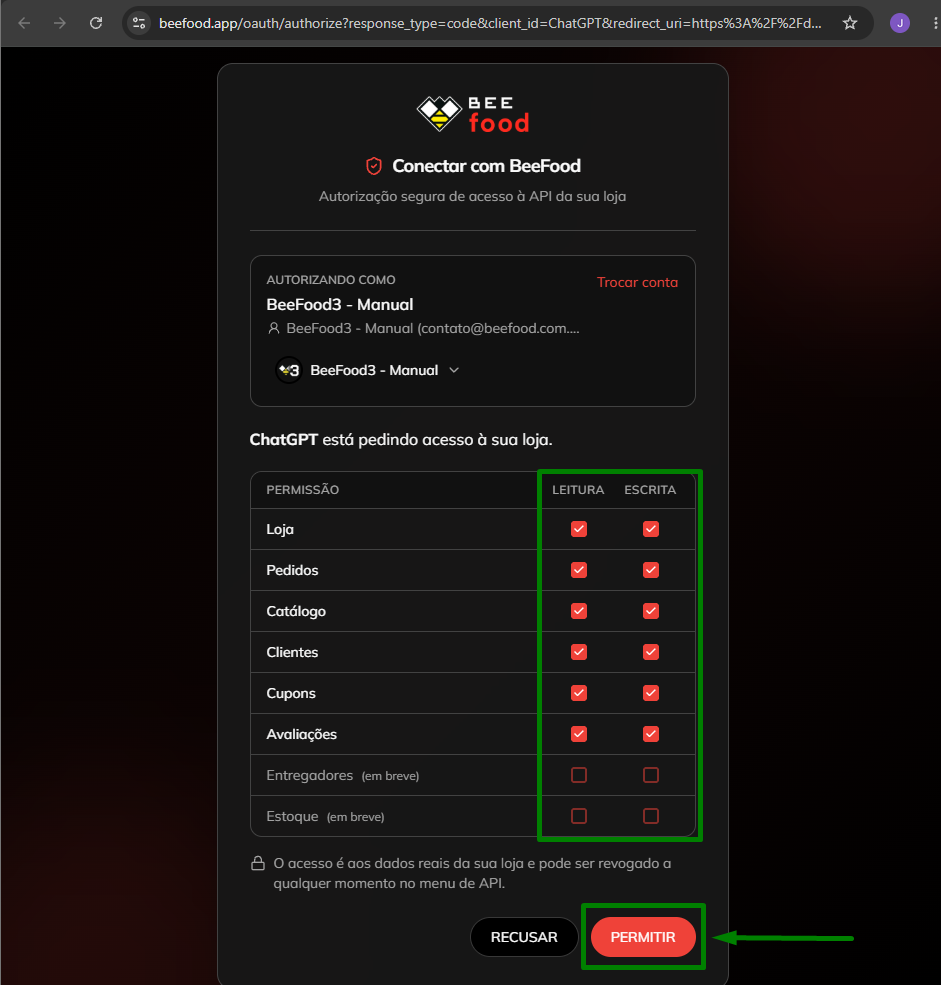
Na tela Conectar com BeeFood:
- Confira se a tela diz ChatGPT está pedindo acesso ao seu restaurante.
- Confira em Autorizando como se o restaurante está correto. Se você tem mais de um restaurante, troque pela lista logo abaixo do nome.
- Marque as permissões que deseja liberar nas colunas Leitura e Escrita. O botão Permitir só fica ativo depois que você marca pelo menos uma.
- Clique em Permitir.
O que cada coluna libera:
- Leitura: o ChatGPT pode consultar os dados. Exemplo: listar pedidos.
- Escrita: o ChatGPT também pode alterar os dados. Exemplo: mudar o status de um pedido ou criar um cupom.
Se preferir, marque só Leitura e libere Escrita depois, quando precisar.
| Permissão | O que o ChatGPT consegue ver ou alterar |
|---|---|
| Restaurante | Dados do restaurante |
| Pedidos | Pedidos e seus status |
| Catálogo | Cardápio: grupos, produtos e complementos |
| Clientes | Cadastro de clientes |
| Cupons | Cupons de desconto |
| Avaliações | Avaliações dos clientes |
| Entregadores | Em breve |
| Estoque | Em breve |
7. Volte ao ChatGPT e abra um novo chat
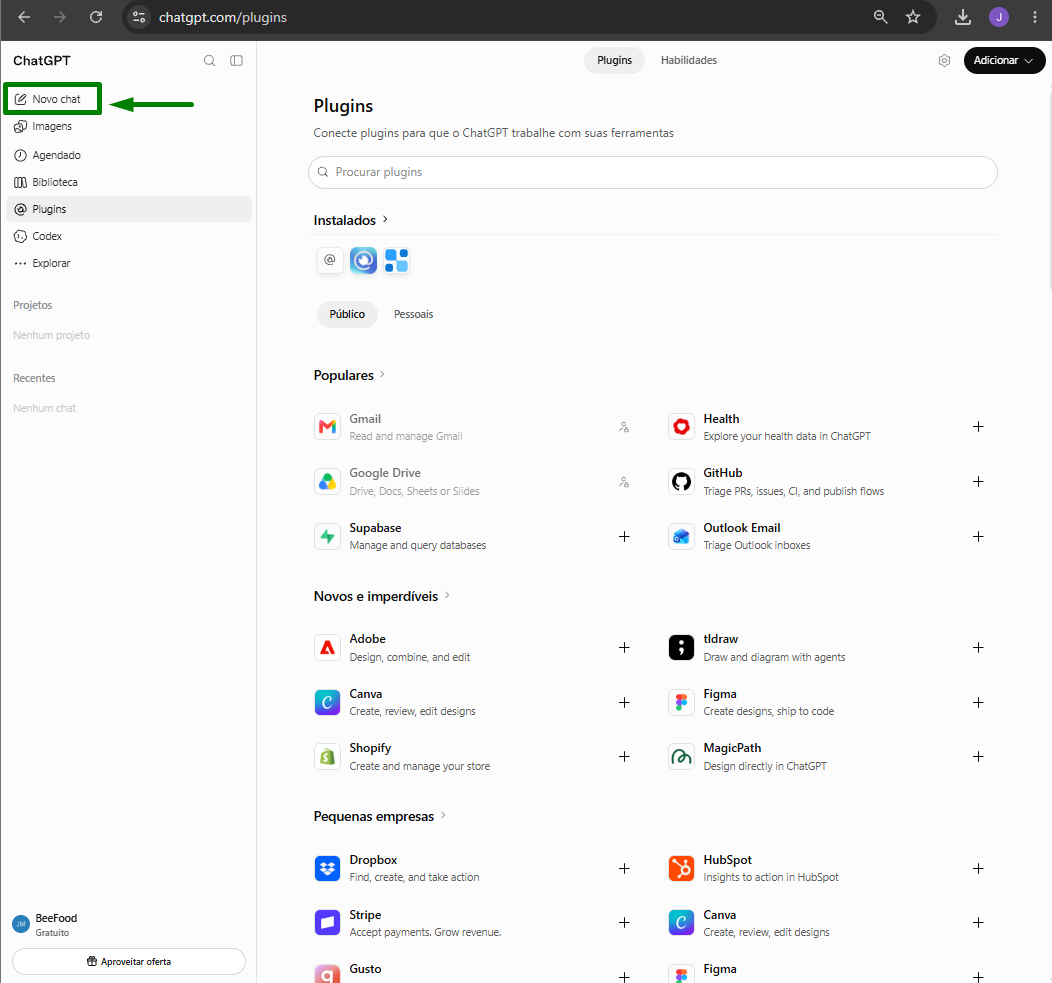
Depois de clicar em Permitir, você volta para a página de Plugins do ChatGPT, com o BeeFood na lista de Instalados. Clique em Novo chat.
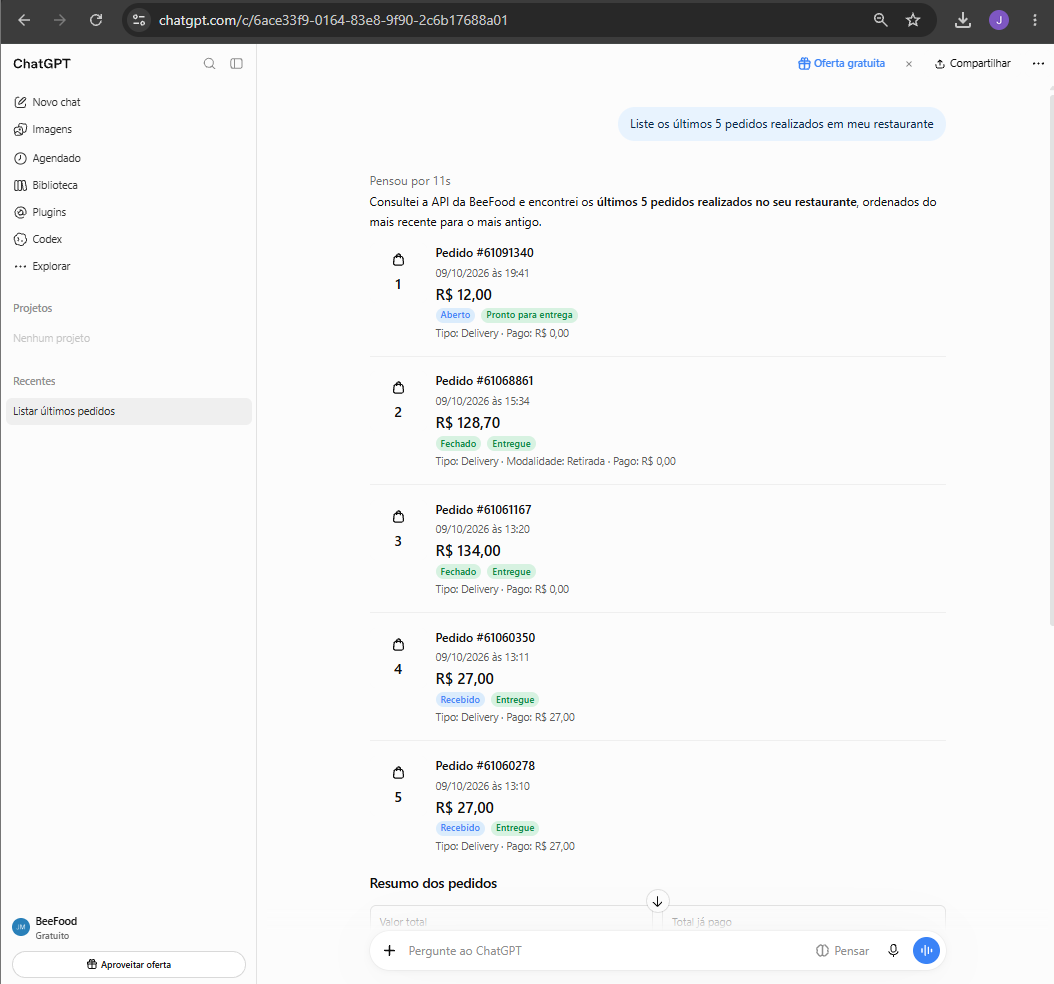
8. Faça a primeira pergunta
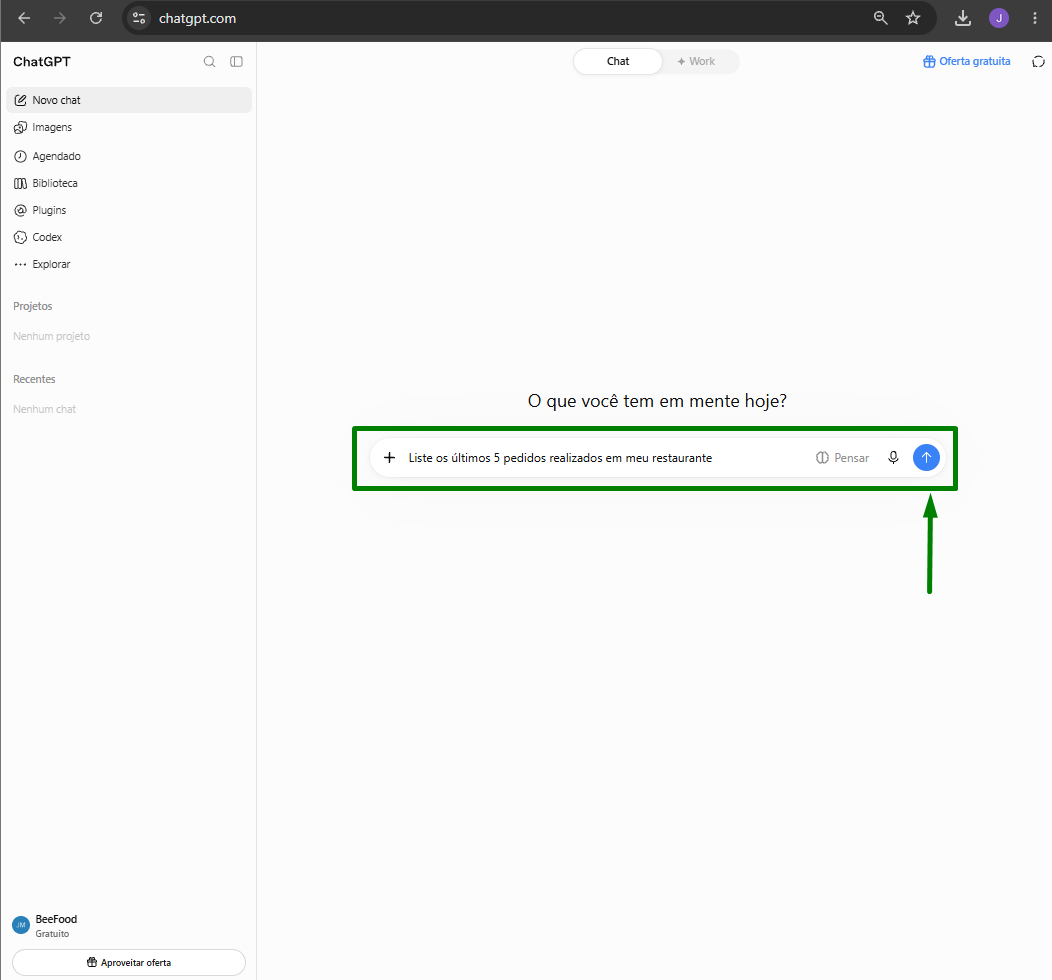
Pergunte algo sobre o seu restaurante. Por exemplo:
Liste os últimos 5 pedidos realizados em meu restaurante
9. Pronto
O ChatGPT consulta a BeeFood e responde com os dados do seu restaurante.
Exemplos de perguntas
- Quanto vendi hoje?
- Liste os produtos do meu cardápio.
- Quais pedidos ainda estão em aberto?
- Liste os cupons ativos.
- Mostre as últimas avaliações dos clientes.
Antes de qualquer alteração, como mudar o status de um pedido ou criar um cupom, o ChatGPT pede a sua confirmação.
Segurança
- O ChatGPT acessa os dados reais do seu restaurante, apenas com as permissões que você marcou no passo 6.
- A sua senha da BeeFood é digitada no site da BeeFood e nunca é compartilhada com o ChatGPT.
- Você pode cancelar o acesso a qualquer momento.
Como desconectar
Você pode cancelar o acesso por qualquer um dos dois lados:
- No painel BeeFood: no menu de API, revogue o acesso do ChatGPT.
- No ChatGPT: em Plugins, abra o BeeFood na lista de Instalados e desconecte ou remova o plugin.
Problemas comuns
"Já existe um aplicativo com esse nome. Escolha outro nome."
Já existe um plugin com o nome BeeFood na sua conta do ChatGPT. Use outro nome, como BeeFood API, ou remova o plugin antigo em Plugins.
O botão "Permitir" não fica ativo. Marque pelo menos uma permissão na tabela do passo 6.
O ChatGPT diz que não tem permissão para ver ou alterar algo. A permissão necessária não foi marcada no passo 6. Desconecte e conecte de novo, marcando o acesso que falta. Por exemplo, para perguntas sobre pedidos, marque Pedidos.
Demorei para fazer o login e a conexão deu erro. O link de autorização expira em poucos minutos. Volte para Plugins, abra o BeeFood e clique em Continuar em BeeFood de novo.
O ChatGPT respondeu sem consultar a BeeFood. Cite a BeeFood ou o seu restaurante na pergunta. Por exemplo: "No meu restaurante BeeFood, quais pedidos estão em aberto?".